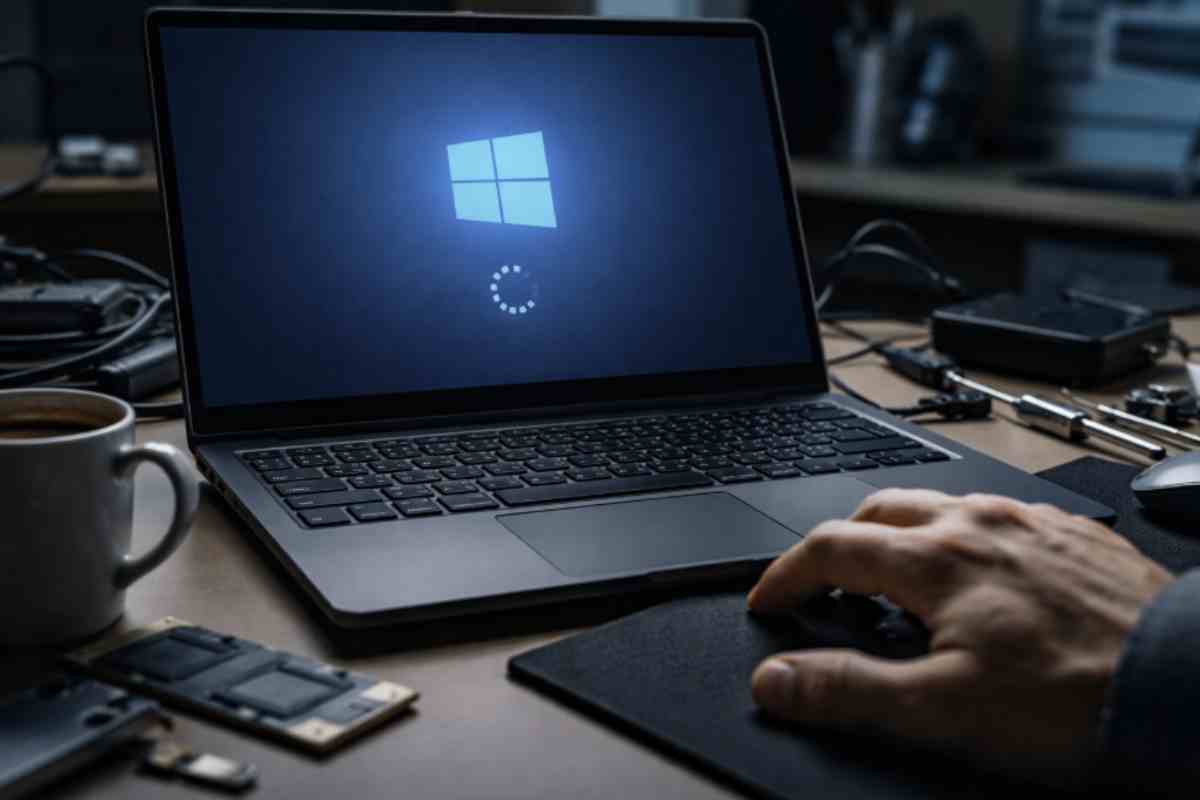
C’è un momento preciso in cui si capisce che qualcosa non va: premi il tasto di accensione ma non arrivare mai.
Non è solo fastidio, è tempo perso ogni giorno. E la cosa più frustrante è che succede anche su computer nuovi, teoricamente veloci, appena usciti dalla scatola.
Il problema, nella maggior parte dei casi, non è l’hardware. È tutto quello che si accumula attorno al sistema operativo: programmi inutili, servizi nascosti, impostazioni lasciate lì dai produttori. Una zavorra invisibile che rallenta il boot già dai primi secondi.
Molti PC arrivano con decine di applicazioni preinstallate che si attivano automaticamente. Non servono quasi mai, ma occupano memoria e CPU proprio nel momento più delicato: l’accensione.
Aprendo la Gestione Attività con Ctrl+Maiusc+Esc e guardando la scheda “Avvio”, si scopre subito quante app partono insieme al sistema. Disabilitare programmi come launcher, app musicali o strumenti secondari permette già di alleggerire il caricamento.
Ma non basta. I processi più invasivi spesso non compaiono lì. Per individuarli serve uno strumento più avanzato come Autoruns, che mostra tutto ciò che si avvia davvero con il sistema. È qui che si trovano file fantasma, vecchi residui e servizi inutili che rallentano tutto.
Avvio rapido: utile o problema nascosto?
Tra le impostazioni più discusse c’è il cosiddetto “avvio rapido”. Sulla carta dovrebbe velocizzare l’accensione, ma nella pratica spesso crea più problemi che benefici.
Questa funzione non spegne davvero il PC: salva una parte del sistema in memoria e la ricarica al successivo avvio. Il risultato? Conflitti hardware, piccoli blocchi, instabilità e, nei portatili, anche consumi anomali della batteria.
Disattivarlo dalle opzioni di risparmio energia può sembrare controintuitivo, ma sui computer moderni con SSD porta spesso a un sistema più fluido e stabile, con tempi di avvio comunque rapidi e soprattutto puliti.

Caricare tutto insieme? Meglio aspettare qualche secondo (www.prensa-latina.it)
Un errore comune è voler aprire subito tutte le applicazioni usate ogni giorno. Il risultato è un sistema che si blocca nei primi secondi, con il mouse che scatta e il desktop che fatica a rispondere.
La soluzione non è rinunciare ai programmi, ma gestirne il tempo di avvio. Con l’Utilità di pianificazione di Windows si può impostare un ritardo di qualche decina di secondi per le app più pesanti. Il sistema si stabilizza prima, poi carica il resto senza stress.
Chi preferisce un approccio più visivo può usare strumenti come Startup Delayer, che organizzano l’avvio in modo intelligente in base all’uso reale del processore.
I servizi nascosti che consumano risorse
Molti software installano servizi che restano sempre attivi, anche quando non servono. Sono invisibili, ma incidono pesantemente sull’avvio.
Con il comando “msconfig” (Win+R) si può accedere alla lista completa. Nascondendo i servizi Microsoft, quello che resta è spesso superfluo: aggiornamenti automatici, helper di programmi disinstallati, utility dimenticate. Disattivarli, con attenzione, libera memoria e riduce il carico iniziale, rendendo l’accensione più rapida.
Il rallentamento può iniziare ancora prima del sistema operativo. La scheda madre esegue controlli all’accensione che, se configurati male, fanno perdere secondi preziosi.
Entrando nel BIOS o UEFI, si può attivare il Fast Boot della scheda madre e soprattutto verificare la priorità di avvio: il disco con Windows deve essere il primo. Se il sistema cerca prima chiavette USB o rete, aggiunge attese inutili ad ogni accensione.
SSD, driver e dettagli che fanno la differenza
Non tutti i dischi sono uguali. Un SSD NVMe è sensibilmente più rapido di un SATA tradizionale, e questo si riflette direttamente sui tempi di avvio.
Ma anche altri fattori incidono: driver non aggiornati, antivirus pesanti, periferiche USB difettose collegate al momento dell’accensione. Tutti elementi che possono rallentare o bloccare il boot senza che l’utente se ne accorga.
Per capire davvero cosa succede, strumenti come BootRacer permettono di misurare ogni fase dell’avvio e verificare se le modifiche apportate stanno migliorando o peggiorando la situazione.